
DİA ile Entegre Sanalpos Kullanıcı Rehberi
DİA kullanan işletmeler için tahsilat alma, ödeme linki yönetimi ve sanal POS işlemlerinin kullanıcı odaklı anlatımı.
Genel Bakış
Sanalpos uygulaması, DİA’da kayıtlı carilerinizden ödeme almayı kolaylaştırmak için ödeme linki üretir, müşteriyi 3D Secure akışı ile bankaya/POS sağlayıcısına yönlendirir ve ödeme sonucunu takip eder.
Bu rehber, günlük kullanımda en sık yapılan işlemleri adım adım anlatır.
Desteklenen ödeme sistemleri
Şu an aktif olarak entegre edilmiş sanal pos ve ödeme entegrasyonları.
 PayNKolay
 Vakıfbank
Hızlı Başlangıç (Ödeme Linki Akışı)
1) Dashboard’a giriş
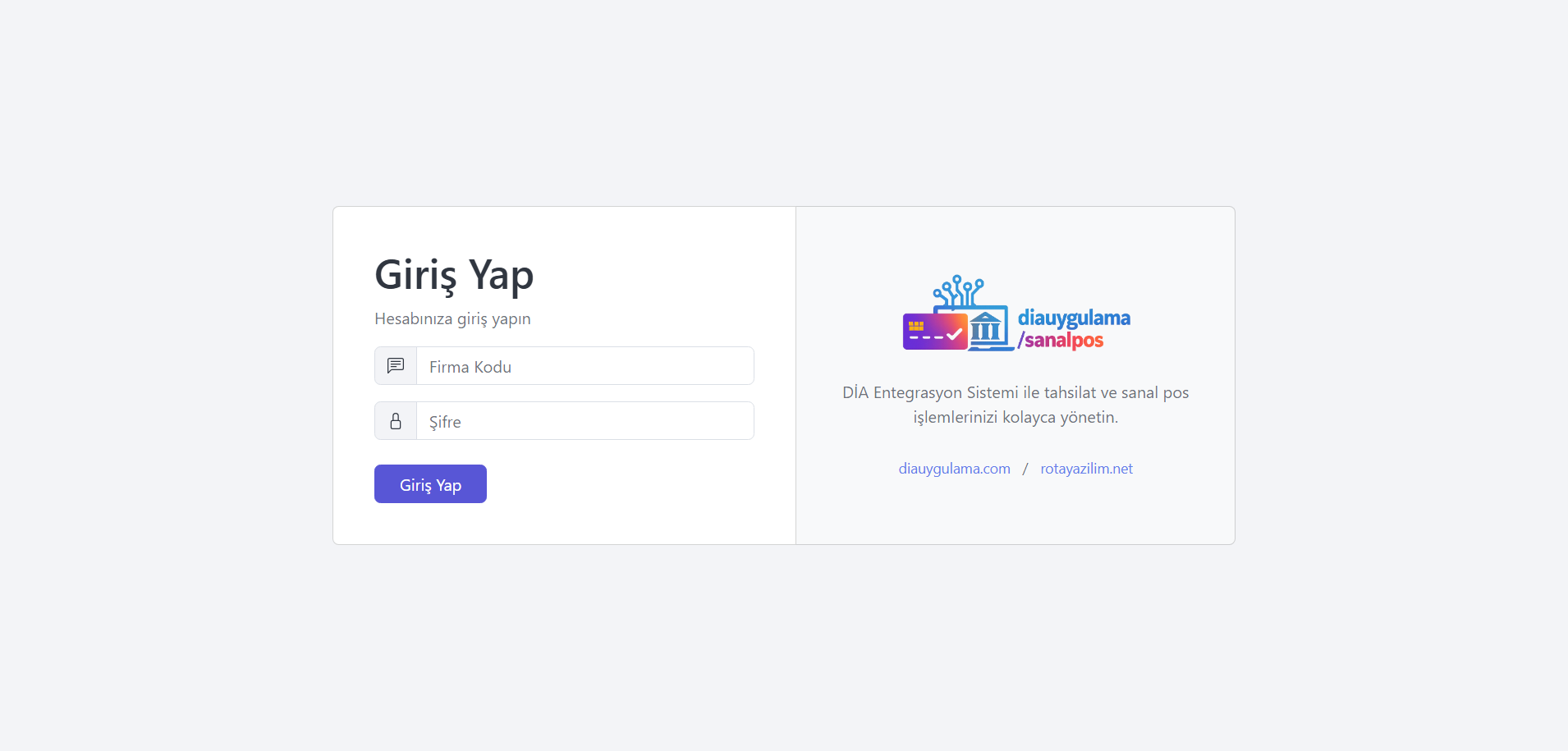
- sanalpos.diauygulama.com/admin adresine girin.
- Firma Kodu ve Şifre ile giriş yapın.
- Giriş sonrası Dashboard ekranına yönlendirilirsiniz.
2) Cari seç
- Menüden Cariler ekranına girin.
- Arama kutusundan cari adı / kodu / e-posta ile bulun.
3) Ödeme linki oluştur
- Cari satırındaki Ödeme Linki butonunu kullanın.
- Tutar ve açıklamayı girin (varsa POS seçimini kontrol edin).
- Oluşan linki müşteriye e-posta/SMS/WhatsApp gibi kanallarla iletin.
4) Müşteri ödemeyi tamamlar
- Müşteri linke tıklayınca ödeme sayfası açılır.
- Kart bilgileri girilir ve 3D Secure adımı tamamlanır.
- Ödeme başarılıysa işlem Ödeme İşlemleri ekranında Başarılı görünür.
Dashboard
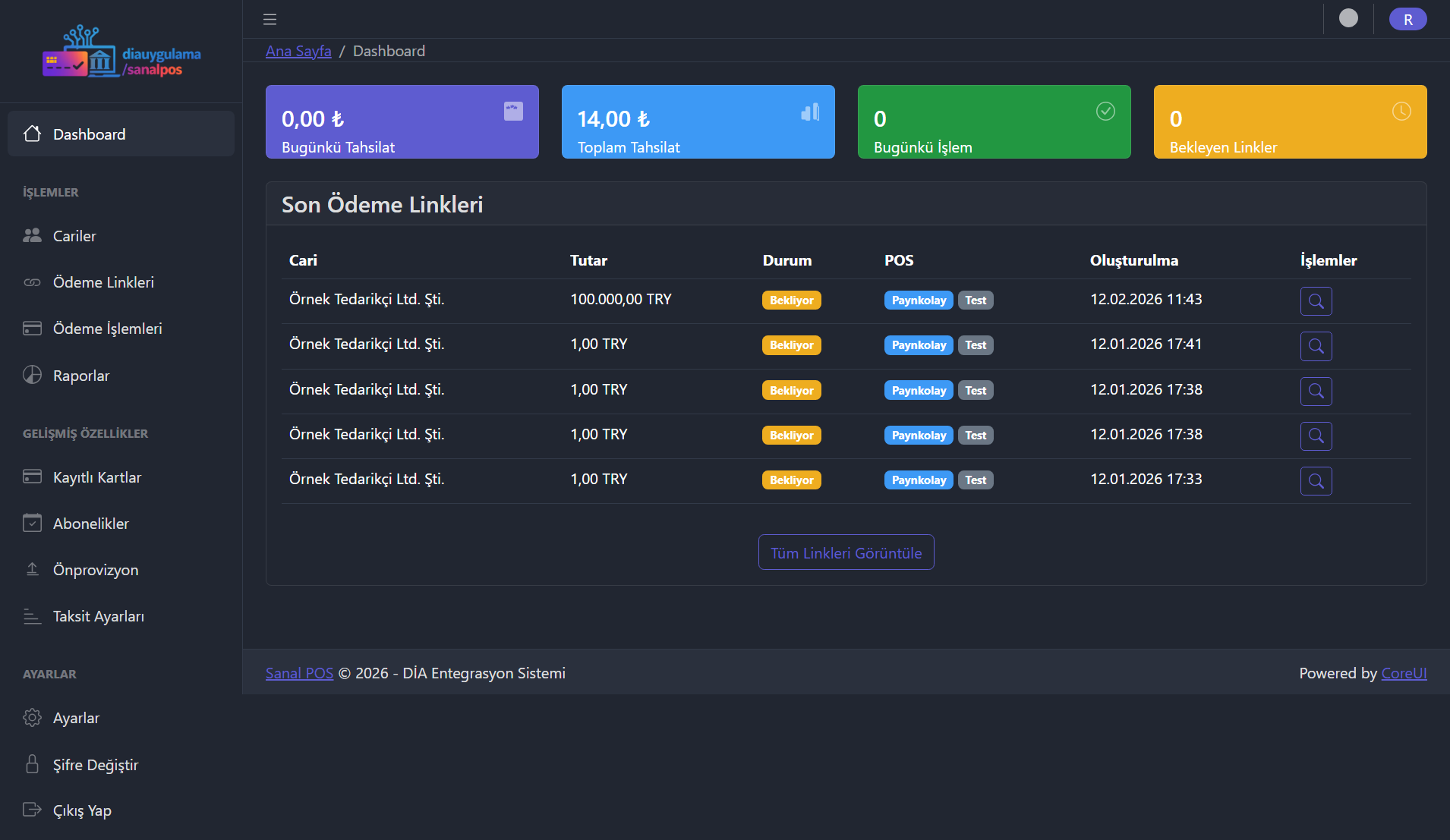
Dashboard ekranı; bugünkü tahsilat, toplam tahsilat, işlem sayıları ve bekleyen link sayısı gibi özet bilgiler sunar.
- Son Ödeme Linkleri tablosundan link durumlarını hızlıca kontrol edebilirsiniz.
- Bir linkin detayına gitmek için ilgili satırdaki detay aksiyonunu kullanabilirsiniz.
Cariler
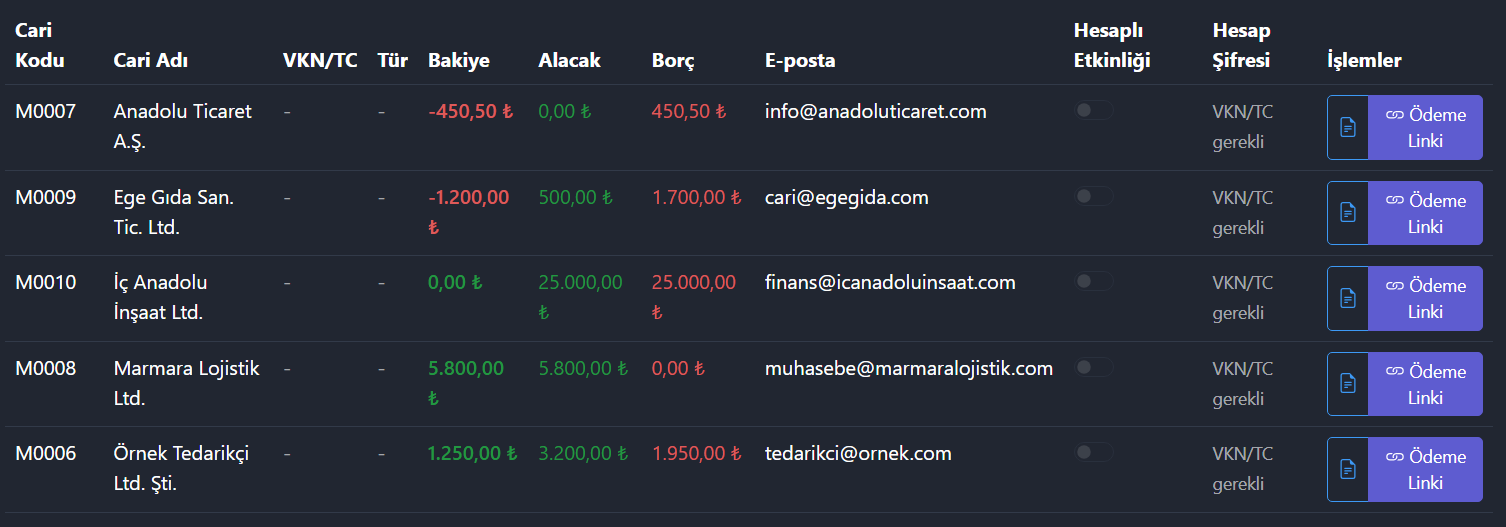
Bu ekranda DİA’dan senkronize edilmiş cari kayıtlarını görür, cari detaylarına bakar ve ödeme linki oluşturursunuz.
Arama ve filtreleme
- Arama: Cari adı, cari kodu veya e-posta ile arama yapılabilir.
- Durum: Aktif / Pasif / Hepsi filtresi ile liste daraltılabilir.

DİA’dan senkronize et
- DİA’dan Senkronize Et ile carileri güncelleyebilirsiniz.
Cari satırındaki işlemler
- Ekstre görüntüle: Cari hareket/ekstre bilgilerine bakma.
- Ödeme Linki: Seçili cari için yeni link oluşturma.
Ödeme Linkleri
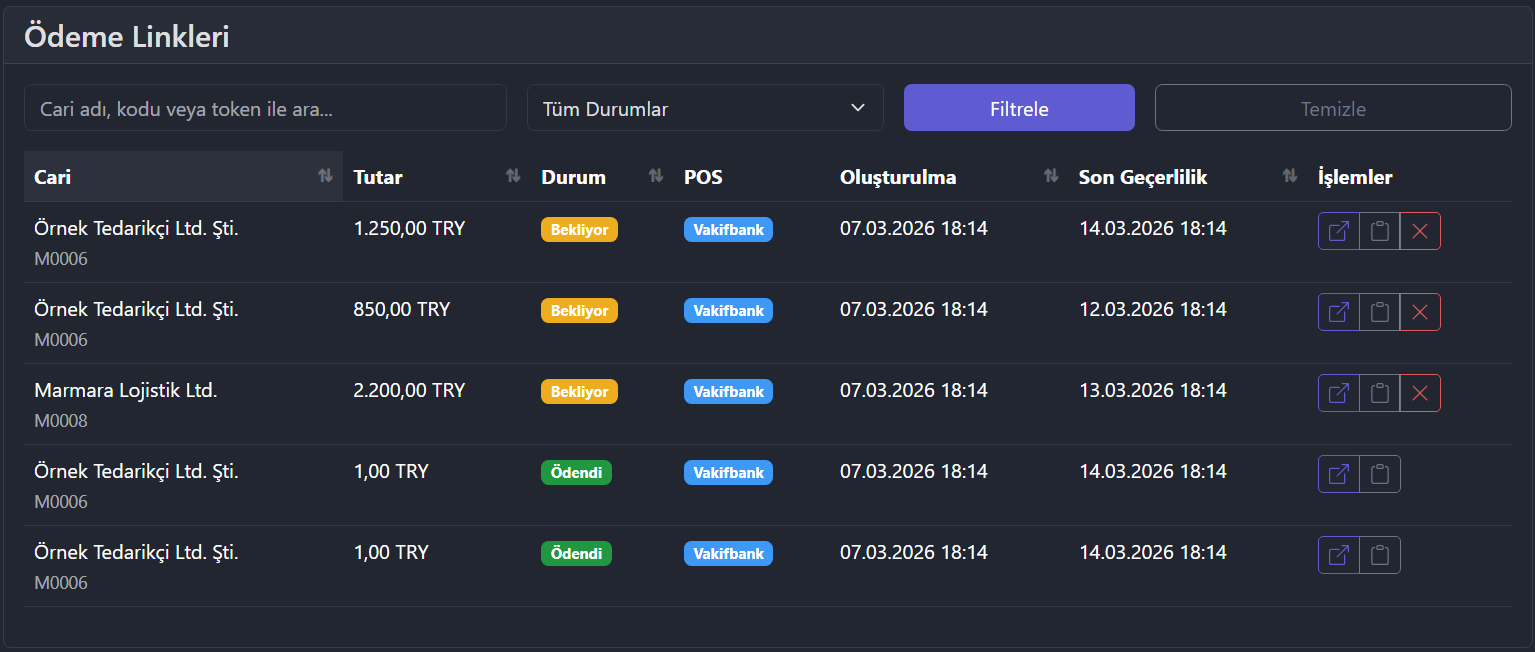
Oluşturduğunuz tüm ödeme linklerini burada listeler, durumlarına göre filtreler ve arama yaparsınız.
Filtreleme ve sıralama
- Durum: Bekliyor / Ödendi / İptal / Süresi Doldu
- Arama: Cari adı, cari kodu veya token ile arama
- Sıralama: Başlıklara tıklayarak tarih/tutar/durum gibi alanlarda sıralama
Link durumları
- Bekliyor Müşteri henüz ödemeyi tamamlamamış.
- Ödendi Ödeme başarıyla tamamlanmış.
- İptal Link iptal edilmiş.
- Süresi Doldu Link süre aşımına uğramış.
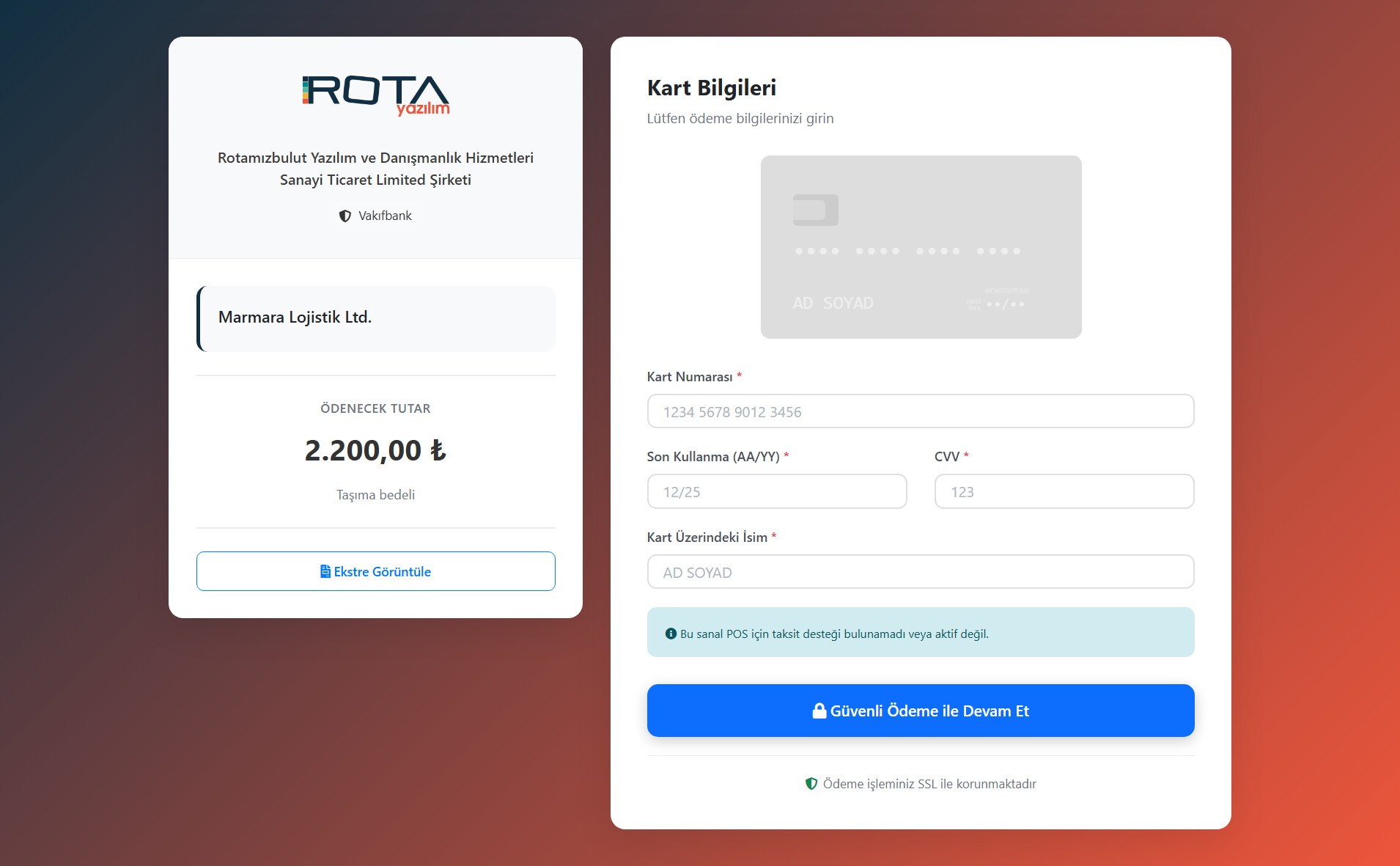
Müşteri Ödeme Sayfası
Müşteri sayfasında neler görülür?
- Firma adı/marka bilgisi (ayarlarınıza göre)
- Cari adı ve ödeme açıklaması
- Ödenecek tutar
- Taksit seçenekleri (aktifse ve tutar uygunsa)
- Kart bilgileri girişi ve 3D Secure yönlendirmesi
Geçersiz veya süresi dolmuş link
- Token yanlışsa veya link bulunamazsa Geçersiz ödeme linki benzeri mesaj görülebilir.
- Link süresi dolduysa Ödeme linki bulunamadı veya süresi dolmuş mesajı görülebilir.
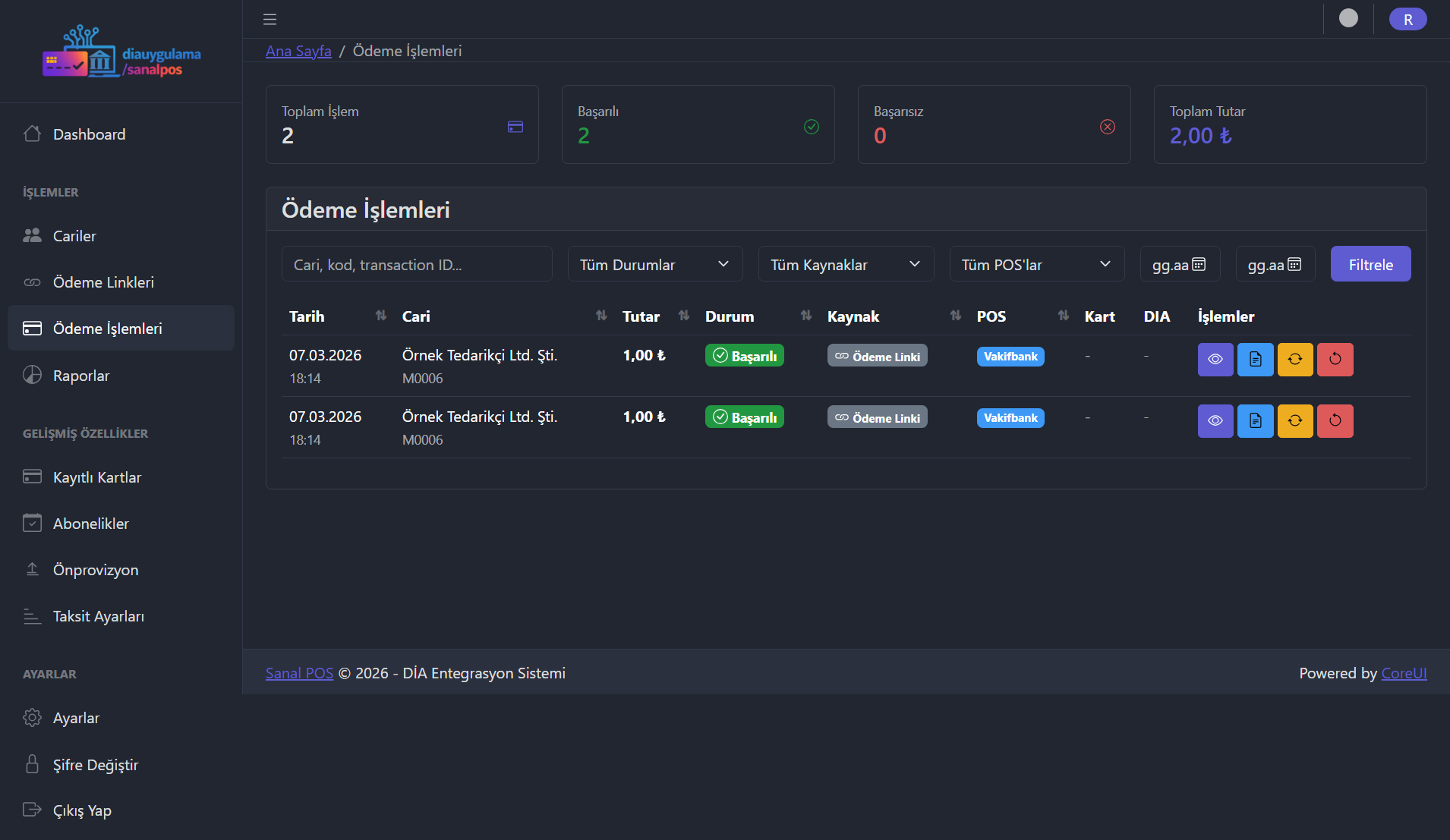
Ödeme İşlemleri
Tüm ödeme denemelerini ve sonuçlarını tek noktada görürsünüz. Listeyi durum, kaynak ve tarih aralığı ile filtreleyebilirsiniz.
- Başarılı tahsilatların toplamını ve detaylarını kontrol etmek
- Başarısız denemelerde hata nedenini görmek (detay/log alanları)
- İşlem kimlikleri ile hızlı arama yapmak
Raporlar
Raporlar ekranı, tahsilat performansını özet ve görsel biçimde takip etmenizi sağlar.
- Toplam Gelir, Başarılı İşlem, Başarısız İşlem, Toplam İşlem özetleri
- Son 30 Günlük Gelir grafiği
- POS Bazlı İstatistikler tablosu
Kayıtlı Kartlar
- Kartları cari veya ödeme sistemine göre filtrelemek
- Kart takma adını ve son 4 haneyi görmek
- Gereksiz kart kayıtlarını silmek
Abonelikler
Belirli aralıklarla tekrarlayan tahsilatları yönetmenize yardımcı olur.
- Yeni Abonelik oluşturma
- Durumuna göre filtreleme (Aktif, Duraklatılmış, İptal, Tamamlanmış, Başarısız)
- Aboneliği duraklatma veya iptal etme
- Detay ekranında ödeme geçmişini görme
Önprovizyon
Karttan blokaj alıp daha sonra çekime dönüştürebileceğiniz işlemleri yönetmenizi sağlar.
- Bekliyor İşlem başlatılmış.
- Onaylanmış Blokaj alınmış (çekime dönüştürülebilir).
- Çekilmiş Blokaj çekime dönüştürülmüş.
- İptal Edilmiş / Süresi Dolmuş
Onaylanmış işlemlerde Çek ile tahsilatı tamamlayabilir, İptal ile blokajı kaldırabilirsiniz.
Taksit Ayarları
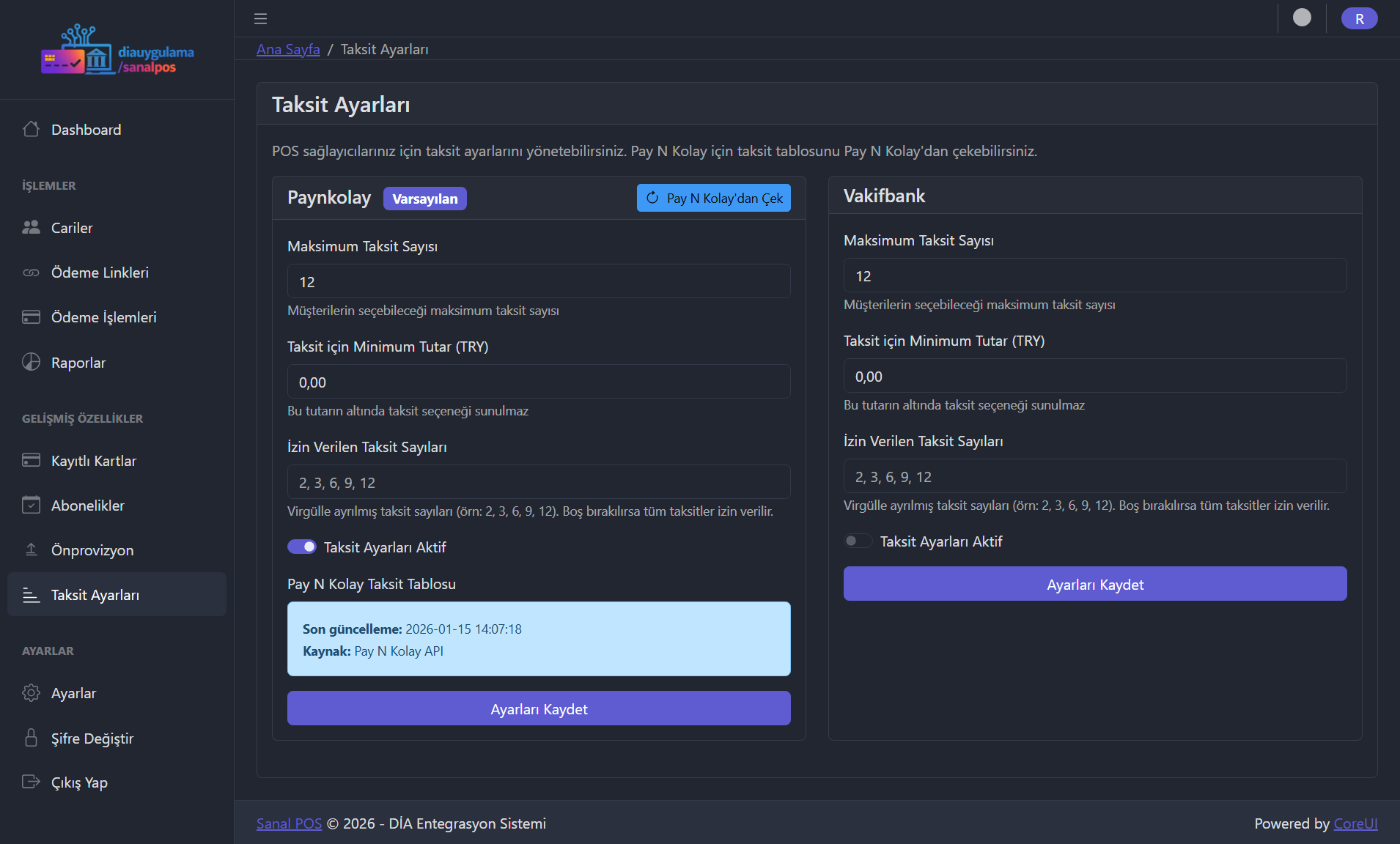
POS sağlayıcılarınıza göre taksit seçeneklerini buradan yönetirsiniz. Müşteri ödeme ekranında taksit alanının gösterilmesini etkiler.
- Maksimum taksit sayısı: Müşterinin seçebileceği üst limit
- Minimum tutar: Bu tutarın altında taksit gösterilmez
- İzin verilen taksitler: Örn. 2, 3, 6, 9, 12 (boşsa tümü)
- Aktif/Pasif: Taksit ayarlarını kapatma
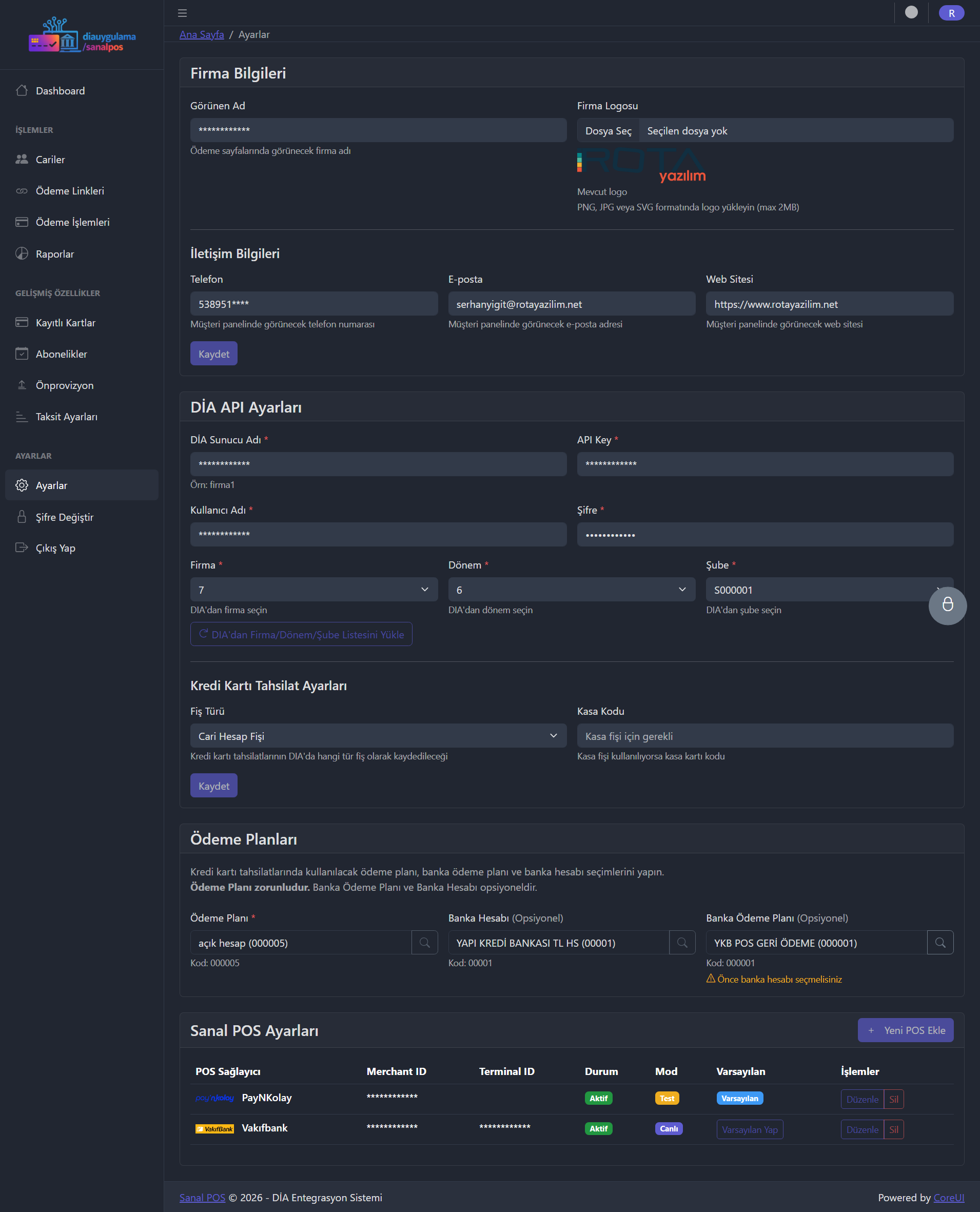
Ayarlar
Firma bilgilerinizi, DİA bağlantı bilgilerinizi ve POS sağlayıcı ayarlarınızı yönetmenizi sağlar.
Firma Bilgileri
- Görünen ad: Müşteri ödeme sayfalarında görülecek isim
- Logo: Ödeme sayfasında kullanılabilir
- İletişim: Telefon, e-posta, web sitesi
DİA API Ayarları
POS Ayarları
- Birden fazla POS tanımı eklenebilir.
- Varsayılan POS ödeme linklerinde otomatik kullanılır.
- Test ortamı açık POS’larda işlemler gerçek tahsilat değildir.
Şifre Değiştir
Güvenlik için şifrenizi düzenli aralıklarla değiştirmeniz önerilir.
- Mevcut şifrenizi girin.
- Yeni şifreyi en az 6 karakter belirleyin ve tekrar girin.
- Kaydedin.